前回の記事では Garmin のアクティビティを CSV ファイルとして ChatGPT に渡す方法を紹介しました。しかし、毎回 FIT ファイルをダウンロードして CSV ファイルに変換するのが手間なのと、長期的な分析が難しい点がネックでした。
しかし、ChatGPT Work (Codex)を使えば、Garmin Connect に表示される各種データを直接読み取って分析してもらうことができます。
ファイルのダウンロードや変換が不要なので、分析を始めるまでの手間が少ないのが特徴です。個別のアクティビティだけでなく、アクティビティ一覧から複数の記録を順番に確認させることで、一定期間のトレーニング傾向も分析できます。
この方法は Garmin Connect だけでなく COROS の Training Hub や Strava など Web でアクティビティを表示できるサービスであれば応用可能です。
この記事では Windows 版 ChatGPT Work の Codex から Garmin Connect にアクセスし、アクティビティを分析するまでの手順を紹介します。
一度 Work の内蔵ブラウザで Garmin Connect へサインインしてしまえば、2回目以降は
garmin connect を開いて今日の状態と直近1週間のアクティビティを評価してください。
というプロンプトのみで Codex が自動でブラウザを開いて Garmin Connect を巡回してくれます。以下、その様子の動画です。私は最初のプロンプト入力以降は何も操作していません。ブラウザを操作しているのは Codex です。
ブラウザを開くまで40秒ほど時間がかかっていますが、次回以降はこの会話セッションを再利用すればブラウザを開く時間は短縮できるはずです。
この方法でできること
例えば、次のような分析を依頼できます。
- 直近1か月の走行距離やトレーニング頻度
- ペースと心拍数の推移
- ロング走や高強度トレーニングの実施状況
- 疲労の蓄積やトレーニングの偏り
- 数か月単位での走力や運動量の変化
- 今後のトレーニングに向けた改善案
分析できる範囲は、Garmin Connect上で表示できる情報と、プロンプトで指定した期間・条件によって変わります。
事前に必要なもの
- Windows 版 ChatGPT Work(Mac 版もあります)
- Garmin Connect の認証情報(アカウントとパスワード)
- 2段階認証を設定している場合はワンタイムパスワード
ChatGPT Workの提供対象や利用条件は変更される可能性があるため、利用できるプランについては最新の公式情報を確認してください。
ChatGPT Work (Codex) からGarmin Connectにアクセスする手順
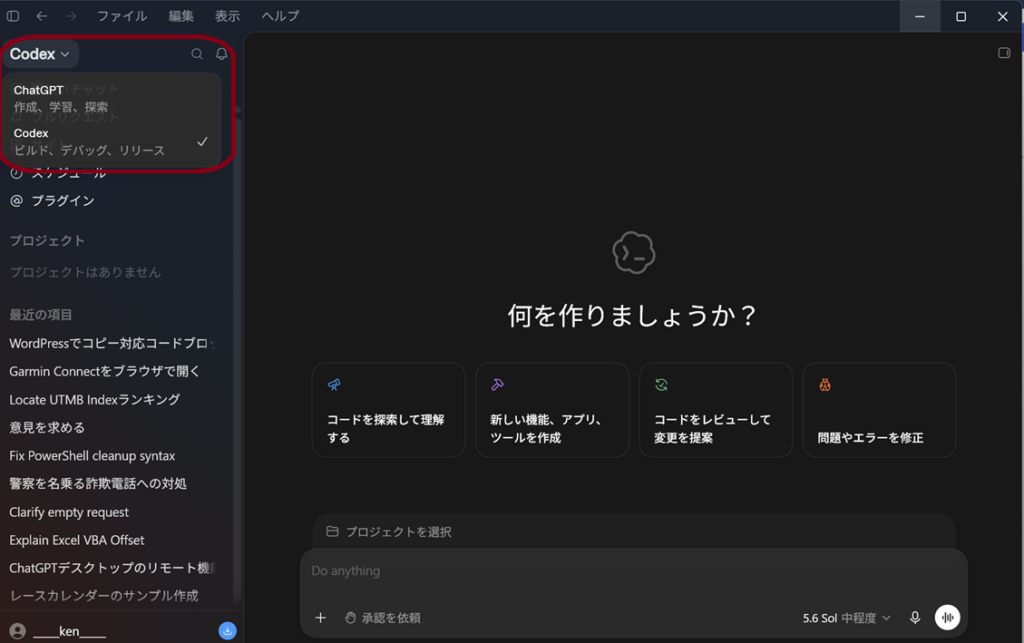
1.ChatGPT Work を起動して Codex モードにする
WindowsでChatGPT Work を開いて Codex モードにします。
2.内蔵ブラウザを開く
画面右上のサイドパネルボタンをクリックしてサイドパネルを開き、「ブラウザ」を選択します。画面が左右に分割され、右側にWorkの内蔵ブラウザが表示されます。[Ctrl + T] でも内蔵ブラウザを開けます。
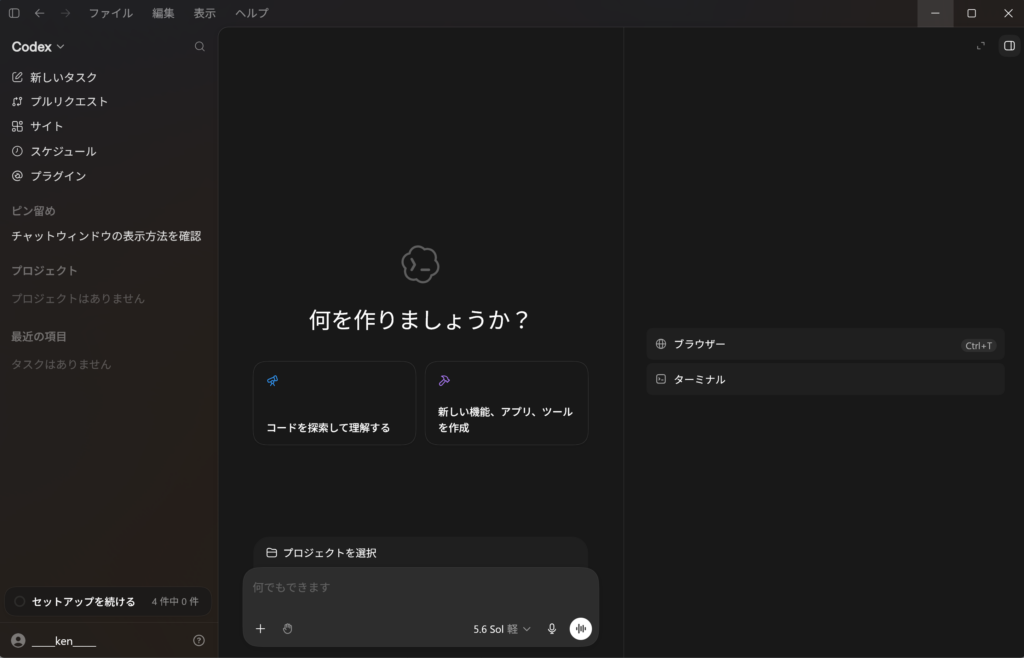
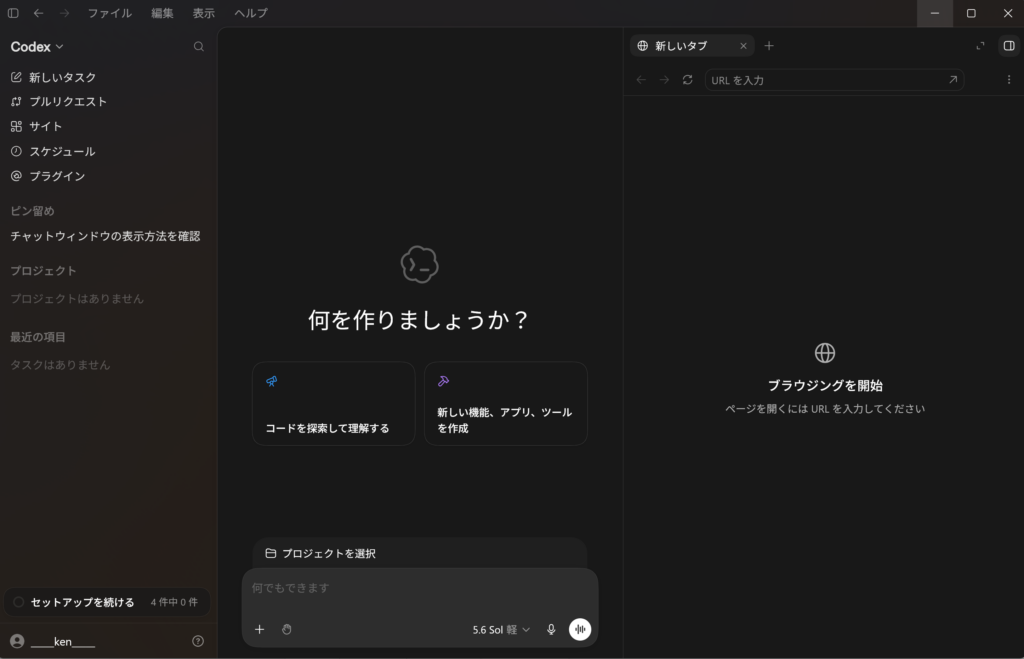
サイドパネル部分にブラウザが表示されます。
3.Chromeからデータをインポートする(任意)
初回起動時には、Chromeに保存されているパスワードやCookieを、Workの内蔵ブラウザへインポートできます。インポートする場合は、取り込む項目を選択します。Garmin Connectへのログインだけが目的なら、Cookieのインポートは不要です。
Windowsのセキュリティ機能により、管理者の承認を求められることがあります。
Chromeからのインポートは、Garmin Connectの分析に必須ではありません。セキュリティが気になる場合はインポートせず、Garmin Connectの認証情報を手動で入力してください。また、環境によってはCookieへのアクセスがブロックされ、インポートできないことがあります。この場合でも、手動でログインすれば問題ありません。
4.Garmin Connectのサインイン画面を開く
以下のプロンプトでサインイン画面を開きます。
内蔵ブラウザで Garmin Connect のサインイン画面を開いてください。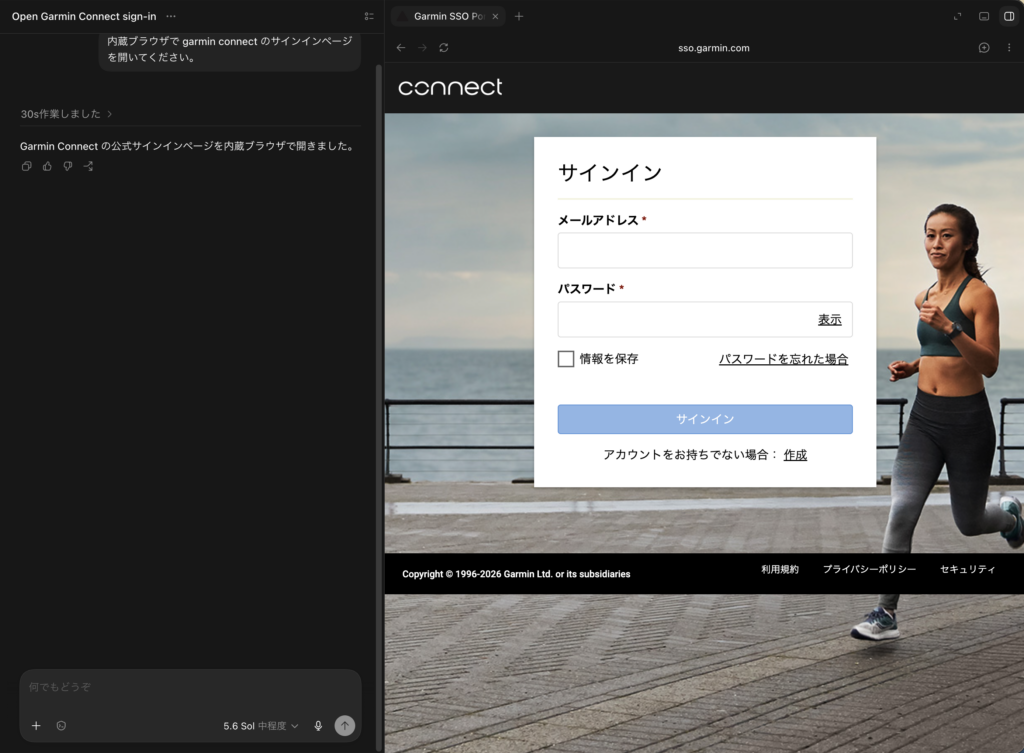
画面が開かない場合は、内蔵ブラウザで次のURLにアクセスし、メニューから「サインイン」を選択してください。
https://connect.garmin.com/5.Garmin Connectにサインインする
Garmin Connectに登録しているメールアドレスとパスワードを入力し、「サインイン」を選択します。2段階認証を設定している場合は、続けてワンタイムパスワードの入力が求められます。
6.アクティビティ一覧を表示する
サインイン後、Garmin Connectのメニューからアクティビティ一覧を表示します。分析したい期間のアクティビティが一覧に表示されていることを確認します。
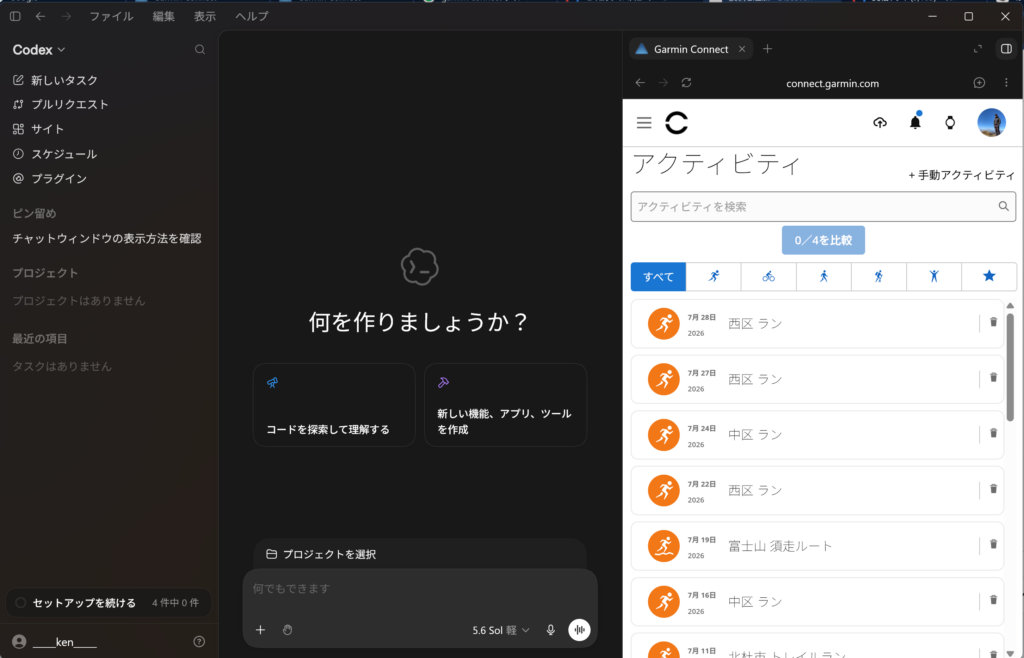
個別のアクティビティ画面を開いた状態でも分析できますが、複数の記録を対象にする場合は、アクティビティ一覧を起点にする方が便利です。
7.分析内容をプロンプトで指示する
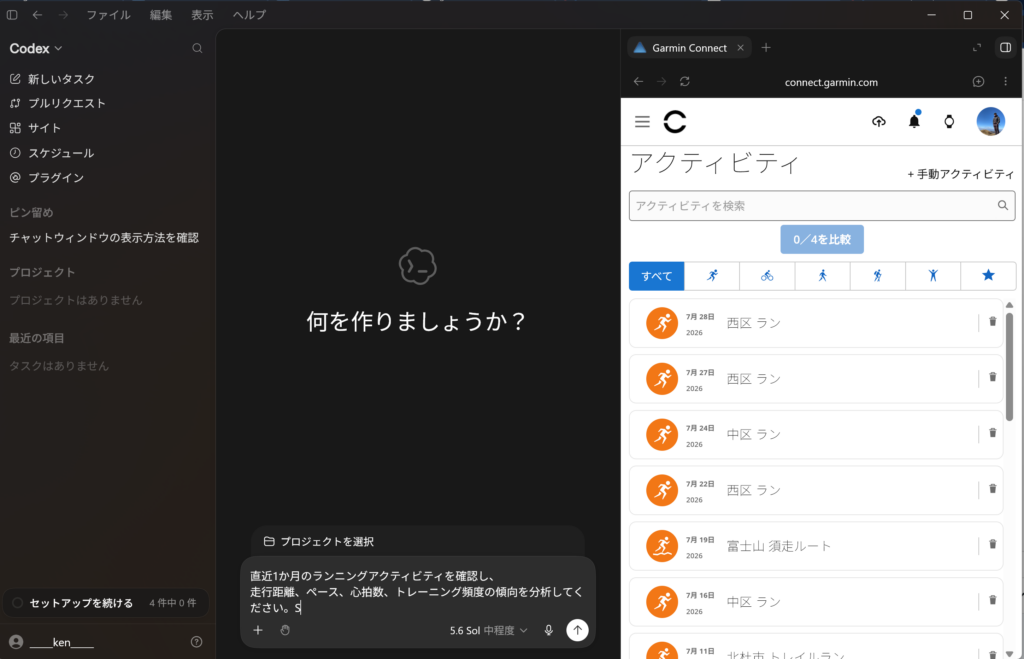
左側のプロンプト入力欄に、分析したい内容を入力します。例えば、直近1か月の傾向を確認する場合は、次のように指示します。
直近1か月のランニングアクティビティを確認し、
走行距離、ペース、心拍数、トレーニング頻度の傾向を分析してください。
気になる変化や改善点があれば、それも教えてください。
期間を指定すれば、より長期的な分析もできます。
過去6か月のランニングアクティビティを月別に確認し、
走行距離、平均ペース、心拍数、トレーニング頻度の変化を分析してください。
対象件数が多い場合は、「直近1か月」「2026年4月から6月」のように期間を区切った方が安定します。
分析の際のお勧めのモデルは「Sol 5.6 中程度」です。
8.ブラウザ機能の起動を許可する
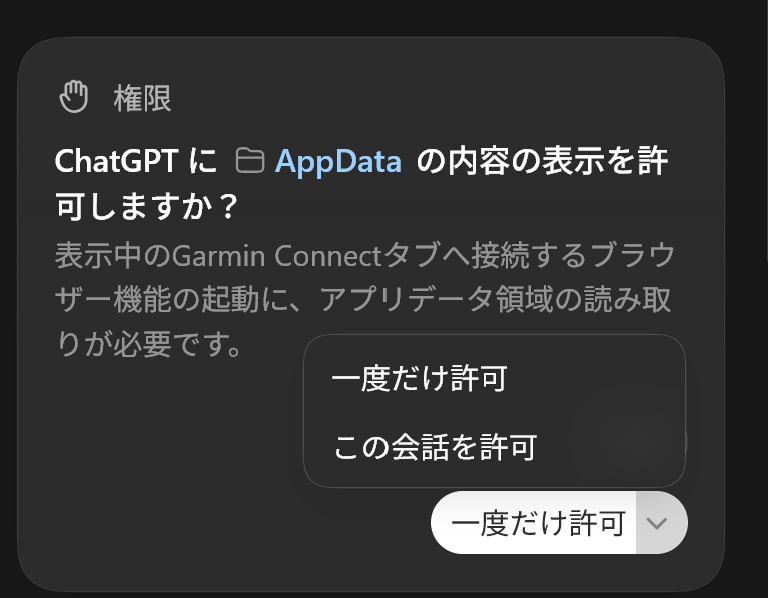
初回実行時には、ブラウザ機能を起動するため、AppData領域の読み取り許可を求められる場合があります。通常は「一度だけ許可」を選択して権限を限定します。ただし、分析のみを行う場合は、「この会話を許可」を選択してもリスクは比較的限定的です。
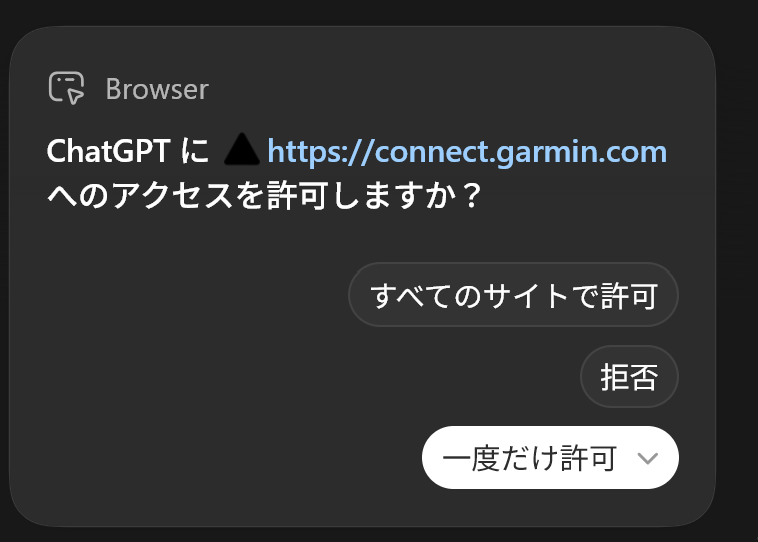
9.Garmin Connectへのアクセスを許可する
続いて、ChatGPTからGarmin Connectへのアクセス許可を求められます。許可範囲は「すべてのサイト」ではなく、Garmin Connect だけに限定=「一度だけ許可」を選択するのが無難です。これにより、ChatGPTがブラウザから読み取れる対象をGarmin Connectに限定できます。
10.Codex による確認と分析を待つ
権限を与えると、Codex はプロンプトで指定された期間や条件に基づいて、必要なアクティビティを順番に巡回します。このとき、Codex が自律的にブラウザを操作する様子を見ることができます。
Codex は各アクティビティに表示されている走行距離、ペース、心拍数、標高、トレーニング効果などを確認し、最後に分析結果をまとめます。
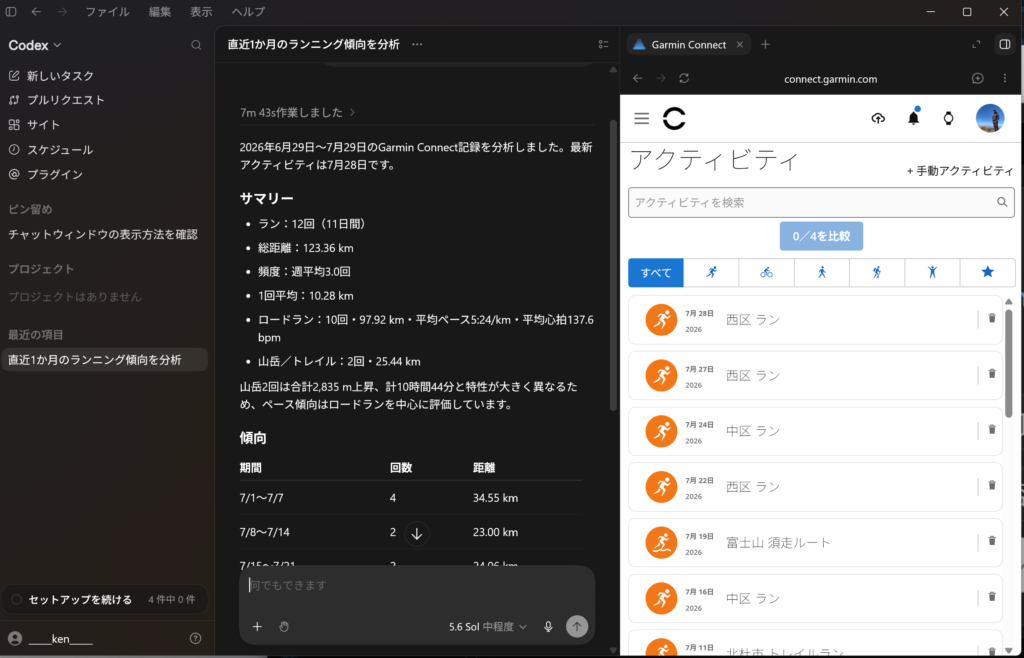
分析件数によっては、完了までに時間がかかります。途中で追加のアクセス許可や確認を求められた場合は、内容を確認してから許可してください。
プロンプト次第で長期的な分析もできる
この方法の利点は、個別アクティビティの評価だけでなく、アクティビティ一覧を起点に長期的な変化を調べられることです。
例えば、次のような依頼もできます。
直近3か月のランニングを月別に整理し、
月間走行距離、平均ペース、平均心拍数、ロング走の回数を比較してください。
トレーニング量が急に増減した時期があれば指摘してください。
最近のランニングから代表的なアクティビティを10件確認し、
同程度の距離を走ったときのペースと心拍数の変化を比較してください。「すべての記録を分析して」と曖昧に依頼するより、期間、対象件数、確認したい指標を指定した方が、結果は分かりやすくなります。
仕事でも応用できるかも!?
この仕組みは、Garmin Connect だけに限定されたものではありません。
ブラウザ上に履歴や一覧を表示できるサービスであれば、同じ方法を応用できる可能性があります。例えば、アクセス解析、業務システムの一覧、管理画面上の記録などです。
仕事であれば、Webシステムに表示された複数の情報を順番に確認し、傾向の整理、比較、要約、異常値の抽出などを依頼できます。
Codex の内蔵ブラウザは、単にWebページを閲覧するだけでなく、「画面を操作しながら必要な情報を集め、分析する」用途に向いています。
利用時の注意点
Garmin Connectには、健康・運動データだけでなく、位置情報や行動履歴も保存されています。
利用時には、次の点に注意が必要です。
- ChromeからのパスワードやCookieのインポートは必須ではない
- サイトへのアクセス権限はGarmin Connectだけに限定する
- 必要以上に長期間の権限を与えない
- 公開用キャプチャでは認証情報やプロフィール画像を隠す
- 地図上の自宅付近やアクティビティの開始地点にも注意する
また、この方法はGarminのAPIから全データを一括取得する仕組みではありません。Workがブラウザを操作し、画面に表示された情報を読み取る方式です。
そのため、Garmin Connectの画面構成、対象件数、プロンプトの内容によって、取得できる情報や分析結果が変わる可能性があります。
まとめ
ChatGPT Codex の内蔵ブラウザを利用すると、FITファイルやCSVファイルを用意しなくても、Garmin Connect上のアクティビティを分析できます。
Garmin Connectを開き、アクティビティ一覧を表示して、分析したい期間と項目をプロンプトで指定するだけです。
日常的にトレーニング傾向を確認する用途では、Codex からGarmin Connectを直接確認する方法が最も手軽かもしれません。フルマラソンや超長距離レースの分析は FIT ファイルを使う、などといった使い分けができそうです。
そして、この仕組みの本質はGarminの分析そのものではありません。ブラウザ上に蓄積された情報を、AIが必要に応じて巡回し、収集・整理・分析できる点にあります。
ランニングだけでなく、さまざまなWebサービスや仕事にも応用できそうです。