
第2版:2026/07/27 FITファイルをCSVファイルに変換する方法へと変更しました。
第3版:2026/08/03 共有URLを使う方法を追記しました

2026/07/29  ChatGPT に Garmin Connect の各種ページを直接読み取らせて総合的な傾向分析を行いたい場合は、「ChatGPT Work を使って Garmin Connect に接続する」を参考にしてください。Garmin だけでなく COROS や Stravaでも応用できる方法です。
Garmin Connect では、ペースや心拍数など色々な数値を確認できますが、「結局今回のアクティビティはどうだったの?文章で評価して欲しい」と思ったことはありませんか?特に Garimin ウオッチを買ったばかりの頃なんかはアクティビティの数値を見ても、よくわからなかったりしますよね。
そこで本記事では、GarminのアクティビティをChatGPTに読み取らせ、ランニングコーチのように分析してもらう方法を紹介します。
方法は大きく分けて次の2つです。
手軽に試したい場合は、共有URLを使う方法がおすすめです。より詳細なデータを分析したい場合は、FITファイルをCSVに変換する方法が適しています。
※ FIT ファイルとは、Garmin ウォッチが記録したアクティビティデータが保存されたファイルです。GPS の軌跡だけでなく、心拍数、ペース、標高、ケイデンスなど、ランニング中に記録された詳細なデータが含まれています。Garmin Connect に表示されるグラフや統計情報も、この FIT ファイルをもとに作成されています。
2つの方法の違い
| 方法 | 手軽さ | 分析できる情報 | おすすめの用途 |
|---|---|---|---|
| 共有URL | とても簡単 | Garmin Connectの公開ページに表示される情報 | 普段のランニングを手軽に評価したい |
| FIT/CSV | 少し手間がかかる | 心拍、ペース、標高、ケイデンス、GPSなどの詳細データ | レースやロング走を詳しく分析したい |
まずは共有URLを使い、必要に応じてFIT/CSVに切り替えるのがおすすめです。ただし、共有URL方式は ChatGPTWork を使う必要がありますが、Free プランでは ChatGPTWork は使えません(2026年8月時点)。 Free プランの方は FIT/CSV 方式を使うようにしてください。
この記事では特別なプログラミングの知識は必要ありません。手順どおりに進めるだけで、Garmin ユーザーであれば誰でも ChatGPT を使って FIT ファイルを分析できます。
この方法は2026年8月時点でのものです。方法① アクティビティの共有URLを ChatGPT に渡す方法
アクティビティを全員に公開しても構わないという前提であれば、Garmin Connectのアクティビティ公開URLを、ChatGPTの内蔵ブラウザで開いて分析してもらう方法が最も手軽です。
単にURLの内容を要約してもらうのではありません。ChatGPT自身に内蔵ブラウザを操作してもらい、Garmin Connectの公開ページに表示されている数値やグラフを確認してもらうことがポイントです。
この方法であれば、FITファイルのダウンロードやCSVへの変換、ファイルのアップロードは必要ありません。
おおまかな流れは次のとおりです。
- Garmin Connectでアクティビティの共有URLを取得する
- 共有URLをChatGPTへ送る
- ChatGPTに内蔵ブラウザでページを開いてもらう
- ページ内の数値やグラフを確認してもらう
- 確認した情報をもとにアクティビティを分析してもらう
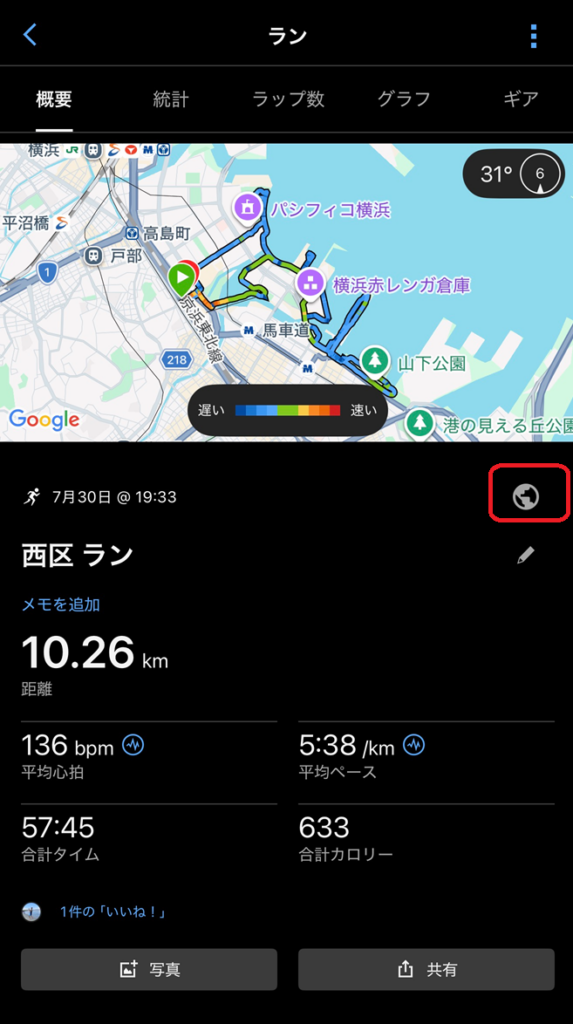
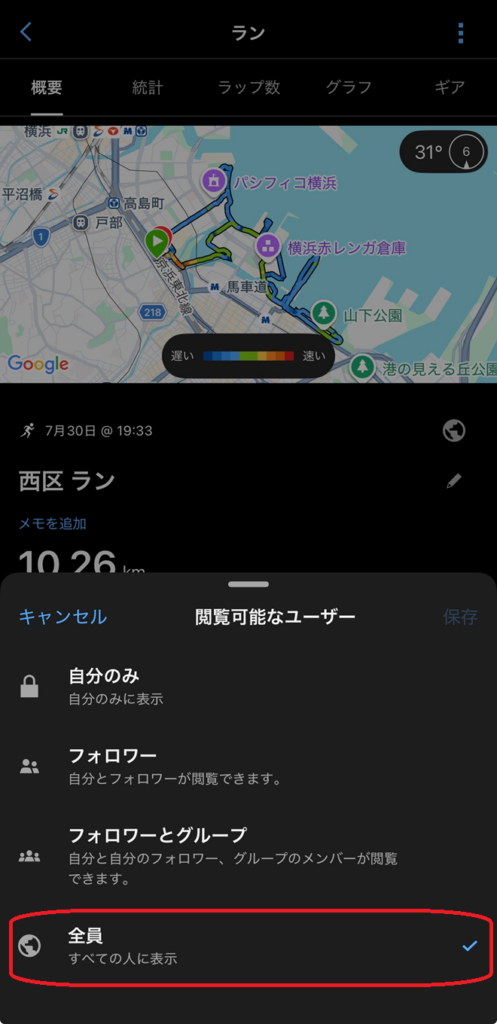
Step 1.Garmin Connectでアクティビティを開いて公開範囲を変更
Garmin Connectで、分析してもらいたいアクティビティの詳細画面を開きます。
アクティビティの公開範囲を「全員」にします。
Step 2.アクティビティの共有URLを取得する
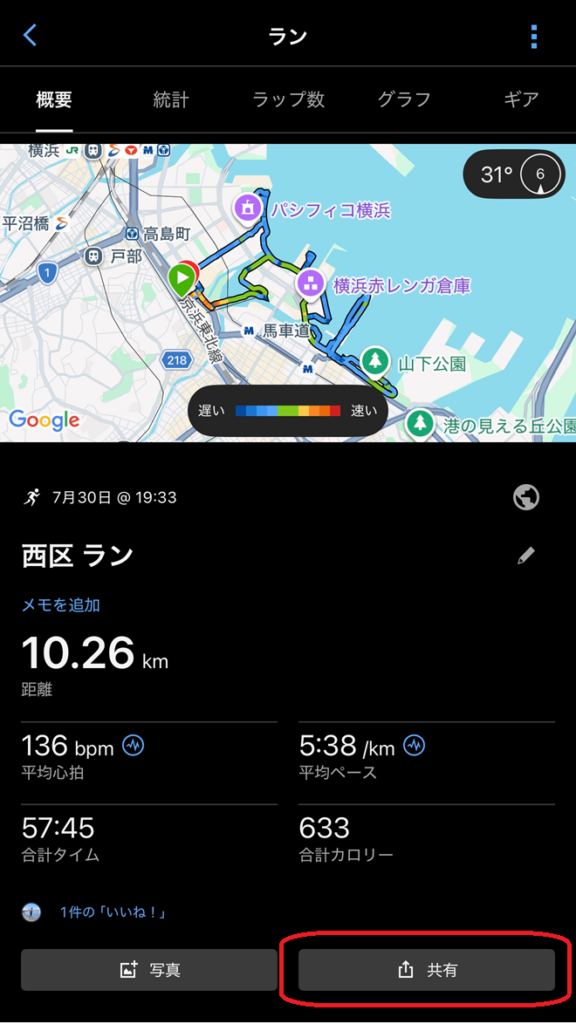
公開URLを取得します。[共有] ➡ [Webリンク]➡[コピー] です。
取得したURLは、念のため Garmin Connect にログインしていないブラウザでも表示できるか確認しておきましょう。
なお、共有ページにはプロフィール情報や走行ルートが表示される場合があります。自宅付近や行動範囲が分かる可能性もあるため、公開される内容を必ず確認してください。
Step 3.公開URLをChatGPTへ送る
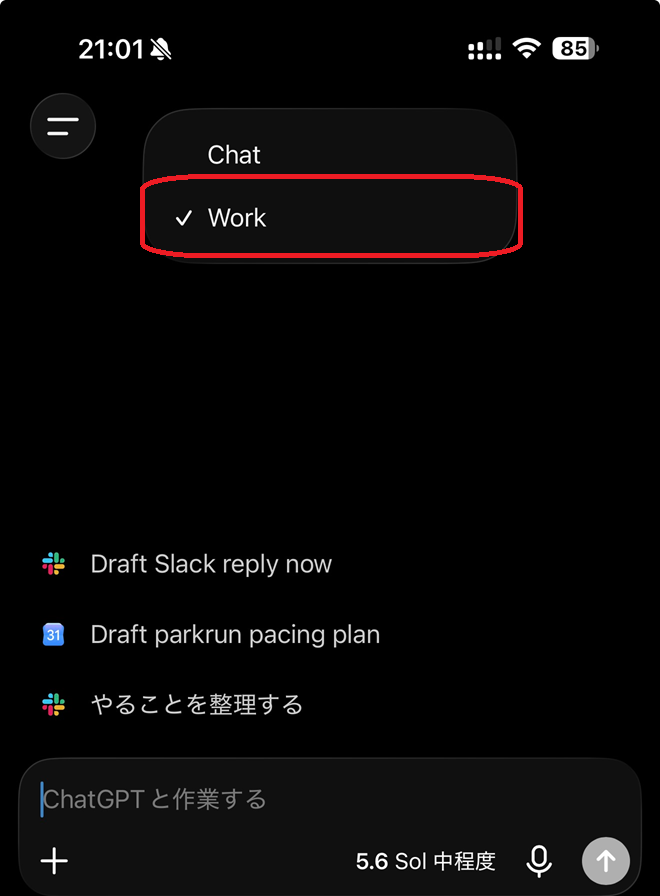
まず、ChatGPTアプリで Chat モード から Work モードへと切り替えます。共有URL を読み取ってもらうには Work モードに変更する必要があります。
取得した共有URLをChatGPTへ貼り付けます。このとき、単に「分析してください」と依頼するのではなく、「内蔵ブラウザでURLを開いてください」と明記します。
例えば、次のように依頼します。
内蔵ブラウザで、次のGarmin Connectの公開アクティビティを開いてください。

ページ内を確認し、表示されている距離、時間、ペース、心拍数、標高、
ラップ、グラフなど、分析に利用できる情報を読み取って評価してください。

公開URL:
https://~
公開ページに表示される項目は、アクティビティの種類や使用したGarminデバイスによって異なります。そのため、「表示されている情報を可能な範囲で確認してください」と指示しておくとよいでしょう。
内蔵ブラウザでの解析を何度かやれば、共有リンクをそのまま貼り付けるだけで分析してくれるようになります。
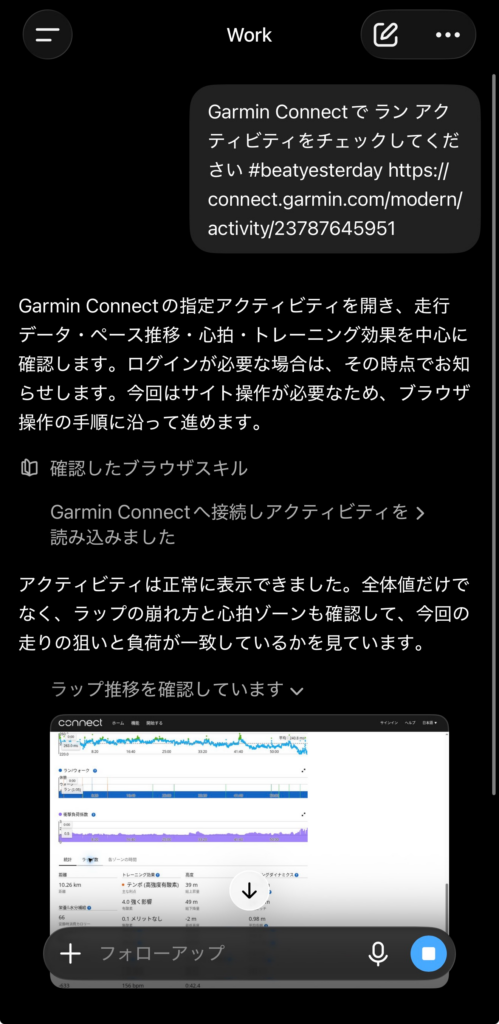
Step 4.内蔵ブラウザの利用を許可する
初回実行時には、ChatGPTから内蔵ブラウザの起動やGarmin Connectへのアクセス許可を求められる場合があります。
表示された内容を確認し、必要な範囲だけ許可します。可能であれば、アクセス先をGarmin Connectに限定し、必要以上に長期間の権限を与えないようにします。
共有URLを使用する場合は、通常、ChatGPTの内蔵ブラウザでGarminアカウントへログインする必要はありません。そのため、認証情報を入力せずに試せることも、この方法のメリットです。
Step 5.ChatGPTがページを確認するのを待つ
許可すると、ChatGPTが内蔵ブラウザで共有URLを開き、ページ内に表示されている情報を確認します。
ChatGPTが実際にブラウザを操作し、ページをスクロールしながら数値やグラフを確認する様子を見ることができます。
確認できる情報には、例えば次のようなものがあります。
- 走行距離
- 記録時間
- 平均ペース
- 平均心拍数・最大心拍数
- 獲得標高
- ラップや区間ごとの記録
- ペース・心拍数・標高などのグラフ
- トレーニング効果
- ケイデンスなどのランニング指標
実際に確認できる項目は、公開ページに表示されている情報によって変わります。
ページの確認が終わると、ChatGPTが読み取った情報を組み合わせ、アクティビティ全体を文章で評価します。
この方法のポイント
この方法のポイントは、公開URLそのものではなく、ChatGPTの内蔵ブラウザを利用することです。
Chat モードだと Connect 側の制限で共有URLは読み取れません。一方、内蔵ブラウザを使うと、ChatGPTが実際のGarmin Connectの画面を開き、ページ内を移動しながら必要な情報を探せます。
そのため、ページ内の複数の場所に表示されている情報を組み合わせて、
- ペースと心拍数の関係
- 標高変化によるペースへの影響
- 前半と後半の変化
- オーバーペースや失速の可能性
- アクティビティ全体の負荷
- 次回の練習に向けた改善点
などを考察してもらえます。
共有URL方式のメリット
- FITファイルをダウンロードしなくてよい
- CSVへの変換が不要
- ファイルをChatGPTへアップロードしなくてよい
- Garminアカウントへのログインなしで試しやすい
- URLを貼り付けるだけで分析を始められる
- 複数の数値やグラフを組み合わせて評価してもらえる
- 分析結果について、そのまま追加質問できる
普段のランニングを手軽に振り返る場合は、まずこの方法を試すのがおすすめです。
共有URL方式の注意点
ChatGPTが確認できるのは、公開ページに表示されている情報です。FITファイルに記録されているすべてのデータを取得できるわけではありません。
また、Garmin Connectの画面構成やChatGPTの利用環境によっては、一部のグラフや数値を読み取れない場合があります。
次のような場合は、FITファイルをCSVに変換する方法が適しています。
- 秒単位の時系列データを詳しく調べたい
- ペースや心拍数の変化を細かく計算したい
- GPSデータを使った詳細な分析をしたい
- 公開ページに表示されない項目を調べたい
- ChatGPTに表やグラフを新しく作成してもらいたい
また、共有URLは、そのURLを知っている第三者から閲覧できる可能性があります。気になる人は分析が終わったら必要に応じて公開範囲を元に戻し、位置情報やプロフィールの取り扱いにも注意してください。
方法② FIT ファイルを CSV ファイルに変換して ChatGPT に渡す方法
Step1. Garmin Connect (Web版)から FIT ファイルをエクスポートする
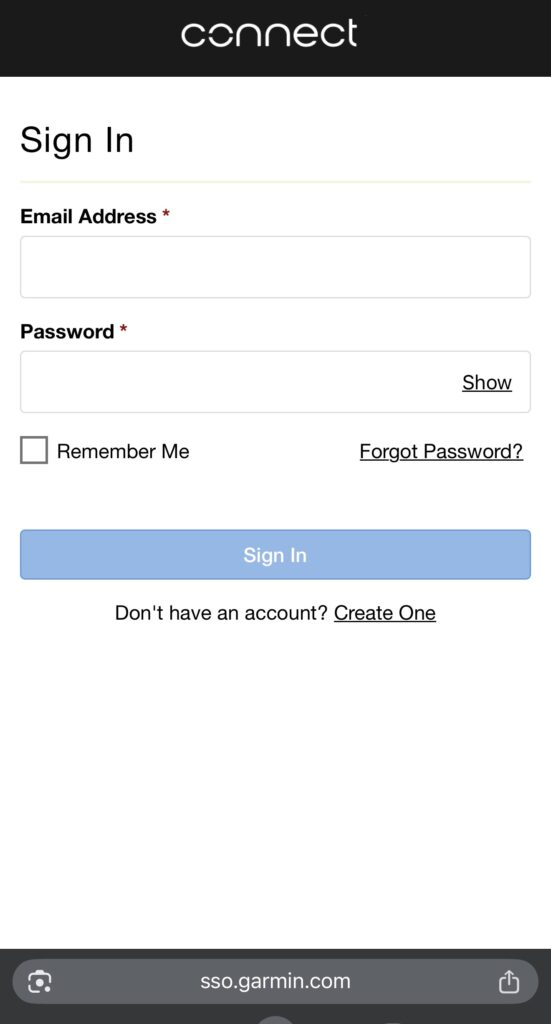
Garmin Connect の スマホアプリではなく ブラウザで Garmin Connect にログインします。Google 検索で「Garmin Connect サインイン」と検索すればサインイン画面に直接アクセスできます。
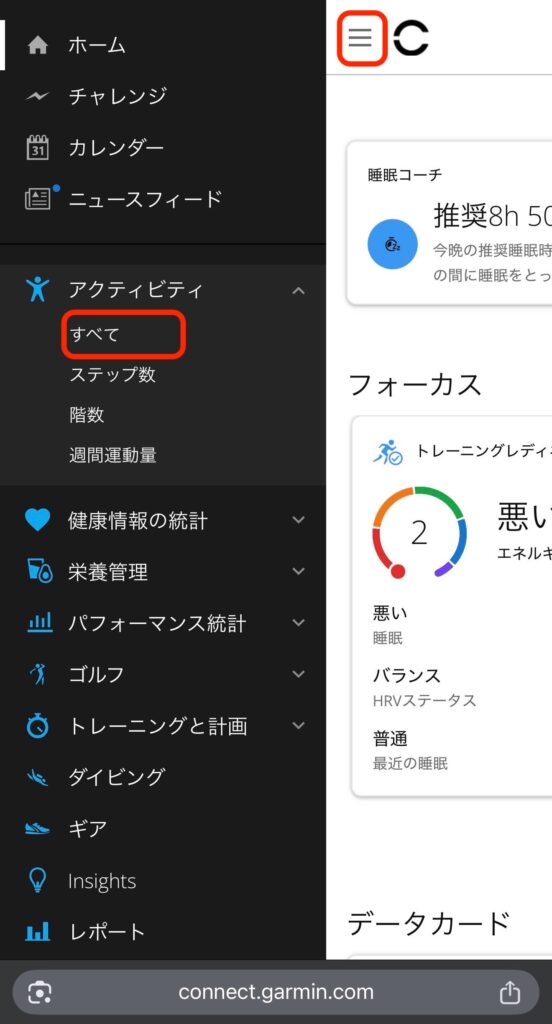
メニューを開いてAIに分析してもらいたいアクティビティを選択します。
FITファイルをエクスポートします。
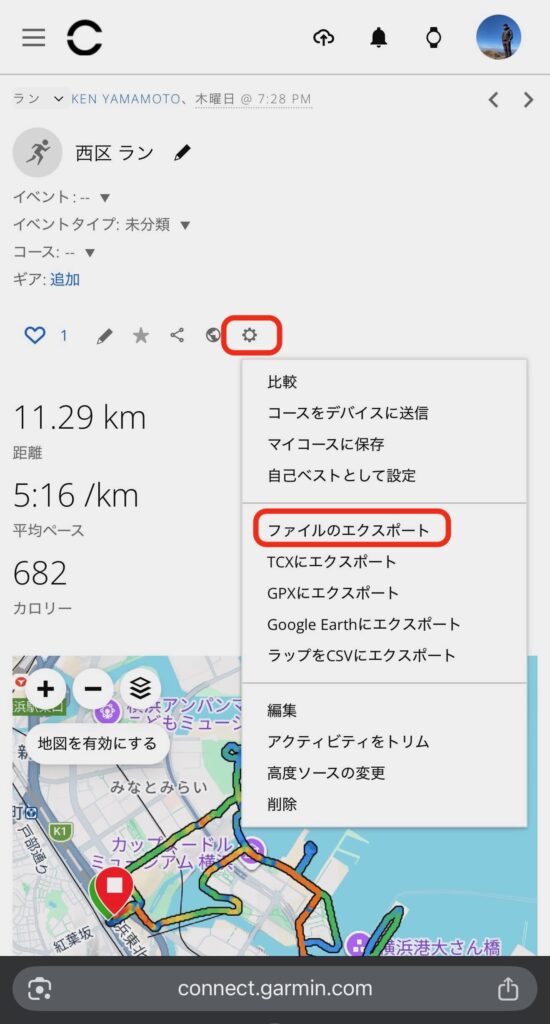
.fit ファイルが含まれた .zip ファイルがダウンロードされます。
Step2. CSVファイルに変換する
ダウンロードしたFITファイルまたはZIPファイルを、そのままChatGPTへ読み込ませる方法もありますが、ChatGPTの実行環境によってはFIT解析用ライブラリを利用できないことがあります。
そこで、DiscoverRoutesが提供するWebツール「FIT2CSV」を使い、FITファイルをChatGPTが扱いやすいCSV形式へ変換します。
FIT2CSVを開き、Garmin ConnectからエクスポートしたFITファイルまたはZIPファイルを選択してください。
ファイルを選択すると、距離、時間、平均ペース、平均心拍、最大心拍、獲得標高などのサマリーが表示されます。
内容を確認したら、「CSVファイルをダウンロード」をクリックします。
GPS位置情報を含める場合は、「GPS位置情報をCSVに含める」をオンにしてください。位置情報を含めると走行ルートが分かるため、ファイルを第三者へ渡したり公開したりする場合は注意してください。
FIT2CSVでは、FITファイルの処理は利用者の端末内で行われ、ファイル自体はDiscoverRoutesのサーバーへ送信されません。
Step3. ChatGPT にCSVファイルをアップロードする
ChatGPT のチャット画面で 「+」 または 「ファイルを追加」 をクリックし、先ほどダウンロードした CSVファイルをアップロードします。
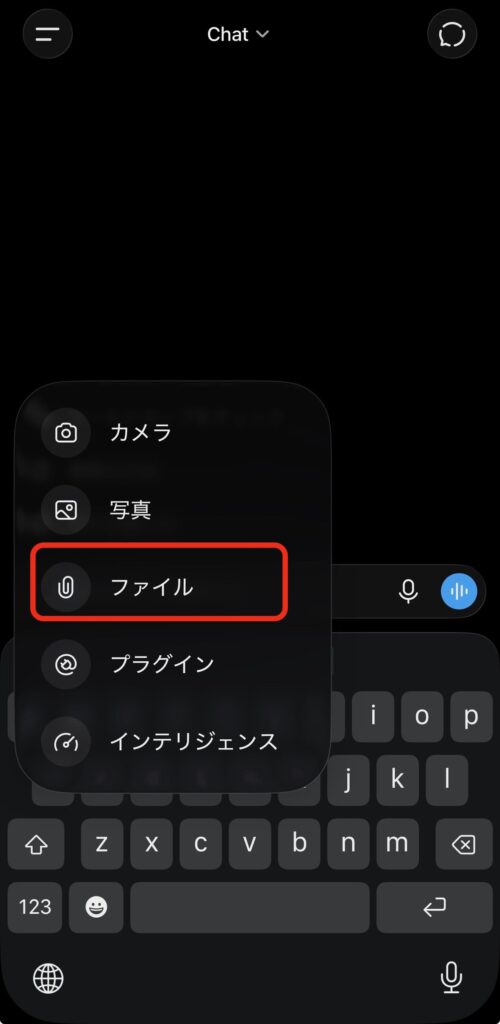
ファイルのアップロードが完了したら、解析の準備は完了です。
Step4. 基本的な解析を依頼する
まずはこの一文だけで試してみてください。
評価してください。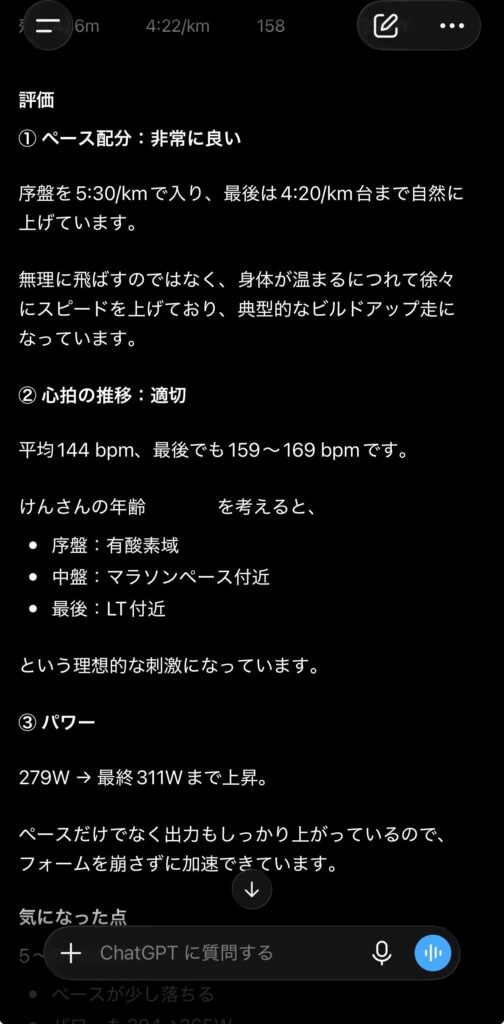
ChatGPTはCSVファイルからデータを読み取り、Garmin Connectと同様の情報に加えて、そのデータから読み取れる傾向も説明してくれます。
おすすめプロンプト集
フルマラソン向け
フルマラソンのコーチとして分析してください。

・失速要因
・オーバーペース区間
・持久力
・今後の練習メニュー
ハーフマラソン向け
ハーフマラソンのレースとして評価してください。

改善点を優先順位付きで教えてください。
トレイルラン向け
トレイルランとして分析してください。

・登坂能力
・下りの走り方
・補給タイミング
・標高変化と心拍数の関係
暑熱・脱水の分析
暑熱や脱水の影響を推測してください。

心拍数、速度、標高の関係も含めて考察してください。
ランニングフォームの分析
ランニングフォームや効率について分析してください。

ケイデンスや接地時間などから改善点を教えてください。
コーチとしてレビュー
あなたはランニングコーチです。

このランニングをレビューし、

・良かった点
・改善点
・次回の練習メニュー

を提案してください。
まとめ
Garmin Connect はデータを分かりやすく表示してくれる優れたサービスです。一方、ChatGPT は複数のデータを組み合わせて考察できることが強みです。
例えば、
- なぜ心拍数が急上昇したのか
- なぜ後半にペースダウンしたのか
- 暑さや脱水の影響はあったか
- 補給のタイミングは適切だったか
- 標高変化が走りにどう影響したか
- 次回のレースではどんな戦略を取るべきか
といった内容まで分析できます。
Garmin Connect の数値だけでは気付きにくい点を文章で分かりやすく説明してくれるのは、AIならではのメリットです。