今回は Meta の AI エージェント Muse に、Garmin 公式の Personal API を使う MCP サーバ「garmin-personal-mcp」を接続する方法を紹介します。
Muse はエージェント自身が専用のコンピュータ(クラウド上の実行環境)を持っていて、MCP サーバはそのクラウド側の実行環境で動きます。そのため、Web でもデスクトップでもスマホでも、どの端末からでも同じように Garmin のデータを読めます。さらに定期実行と組み合わせると、練習日の朝や夕方に、その日のトレーニング内容をスマホへ通知するところまで自動化することもできます。
この方法でできること
- アクティビティ、睡眠、HRV、Body Battery、ストレス、安静時心拍などを API 経由で直接読み取る
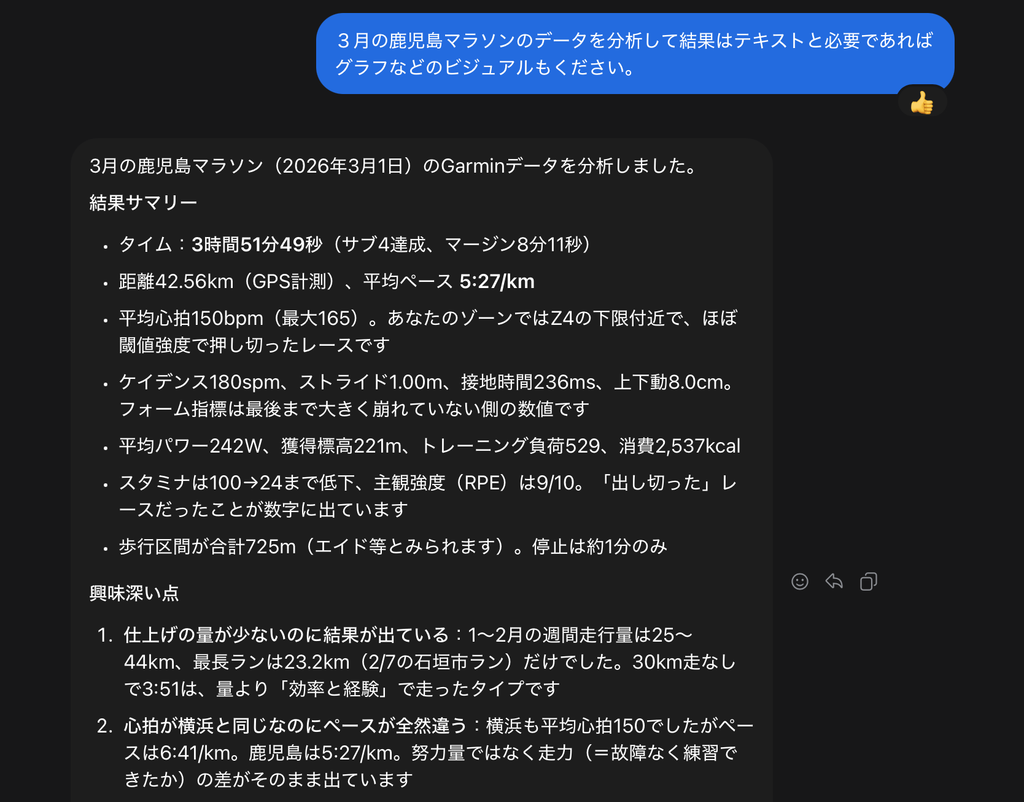
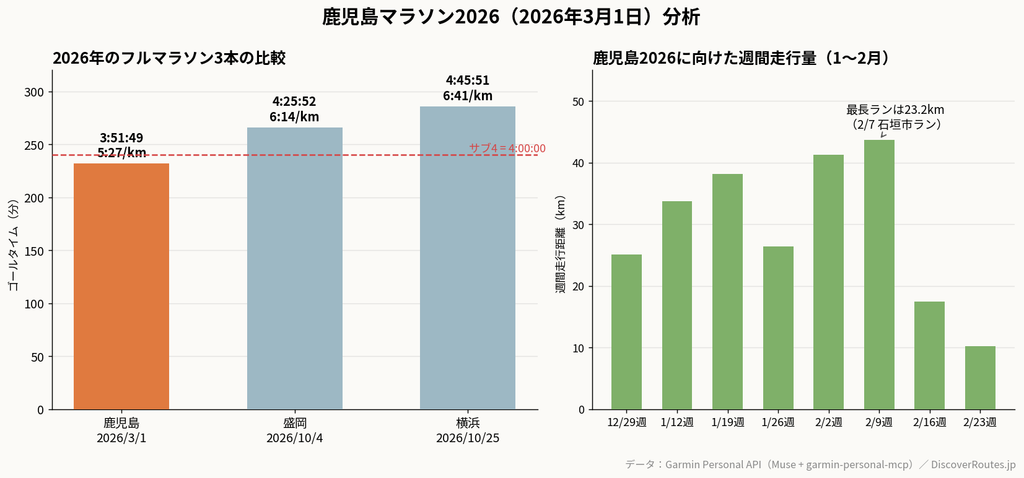
- 「今日の状態と直近1週間のアクティビティを評価して」と頼むだけで分析してもらえる
- レース目標に合わせたトレーニングプランを、実績データをもとに作ってもらう
- 練習日に、その日のメニューをスマホへ通知してもらう(定期実行)
- スマホからでも Web からでも、同じ条件で分析を頼める
ブラウザの画面を読み取る方式と違い、API から構造化されたデータを取得するので、期間を指定した集計や長期分析が安定します。
事前に必要なもの
- Muse のアカウント(無料プランでも利用できました。無料プランには週間利用枠があります)
- Garmin Connect のアカウント
- 導入したい MCP サーバのリポジトリ:garmin-personal-mcp(GitHub で公開されているオープンソース)
- 非公式の個人プロジェクトですが、内部では Garmin 公式の Personal API と公式クライアントを使っています。Garmin のパスワードは不要で、読み取り専用です
導入手順
1.Muse に MCP サーバの導入を依頼する
Muse には「設定画面に MCP サーバの URL を貼る」ような画面はありません。代わりに、チャットで導入を依頼します。
Garmin のデータを読みたいです。
この MCP サーバを導入できますか?
https://github.com/Mason-Levyy/garmin-personal-mcp
Muse がリポジトリを確認し、自分のコンピュータ側にサーバをインストールして、カスタムコネクタとして登録を進めてくれます。
2.Garmin で Personal API キーを発行する
Garmin Connect の「設定 → Personal API」( https://connect.garmin.com/app/settings/personalApiToken )で API キーを作成します。
- 有効期限は30日から1年まで選べます
- キーは作成時に一度だけ表示されます。この後の手順ですぐ使うので、画面を閉じないでください
- キーはいつでも無効化(失効)できます。漏れたと思ったら作り直せば OK です
3.Muse にキーを登録する(ここが最大のつまずきポイント)
Muse から専用の安全入力ページのリンクが届くので、そこにキーを入力します。チャットに直接キーを貼る必要はありません。
そして重要なのが形式です。登録する値はキー単体ではなく、ApiKey <キー> という形式で入力します。
ApiKey xxxxxxxx-xxxx-xxxx-xxxx-xxxxxxxxxxxxキー単体で登録すると、Garmin のトークン交換で「Authentication missing(認証情報がありません)」というエラーになり、接続できません。実際、私もここで一度つまずきました。Garmin の Personal API は、Authorization ヘッダ全体として ApiKey <キー> を期待しているためです。
4.接続を確認する
登録できたら、読み取りを頼んでみます。
Garmin のプロフィールと、直近1週間のアクティビティ、睡眠、HRV を確認してください。プロフィール、アクティビティ一覧、日次サマリ、睡眠サマリ、HRV サマリが返ってくれば接続成功です。
Claude や ChatGPT との違い
同じ「AI に Garmin のデータを読ませる」でも、サービスによって条件がかなり違います。
- Claude:同様のことをやろうとすると、有料プランが必要になります
- ChatGPT:実現できるのは Codex のみで、通常のチャットとはメモリが共有できません。Codex で作った分析の文脈を、日常のチャットの相談にそのまま引き継げないのです
- ChatGPT/Claude のスマホアプリから使う場合:ローカルで動いている MCP サーバへ外から届かせるために、トンネル設定や PC の常時稼働が必要になってきます。自宅 PC を落とせない運用は、意外と負担です
- Muse:無料プランのままで、全デバイスから MCP へアクセスできました。MCPサーバはクラウド側で動くので、自宅 PC の常時稼働もトンネルも不要です
| Muse | Claude | ChatGPT | |
|---|---|---|---|
| 無料で MCP 連携 | ○(週間利用枠あり) | 有料プランが必要 | Codex のみ |
| スマホアプリから利用 | ○ | トンネルや PC 常時稼働が必要 | トンネルや PC 常時稼働が必要 |
| チャットとメモリ共有 | ○ | ○ | Codex とは共有できない |
※各サービスのプランや仕様は変更される可能性があります。最新の公式情報を確認してください。
使ってみて良かった点
端末を選ばない
繰り返しになりますが、MCP サーバは クラウド側で動いています。スマホの Muse アプリから「昨日の睡眠と HRV から見て、今日の練習はどうすべき?」と聞いても、PC と同じようにデータを読んで答えてくれます。Claude や ChatGPT のローカル MCP は、サーバを動かしている PC が前提になるので、この差は日常利用で効きます。
練習リマインドを通知で受け取れる
Muse には定期実行の仕組みがあり、トレーニングプランと組み合わせると次のような運用ができます。
- 練習日(火・木・土・日)に、その日のメニューを通知
- 平日は夕方17時、土日・祝日は朝9時、のように曜日と祝日で時刻を変える
- Garmin の安静時心拍や HRV が悪い日は、「今日はポイント練習をイージーに変更」という調整案も一緒に届く
コーチに毎回聞きに行くのではなく、向こうから今日の分が届く形になりました。
会話の文脈が残る
目標レース、故障の状況、プランの変更履歴などを Muse が覚えているので、「目標はサブ4に変更」「膝に違和感があるのでトレーニング内容を見直し」のような修正を伝えるだけで、プランと翌日以降のリマインドに反映されます。
利用時の注意点(セキュリティについて)
- MCPのインストール先はクラウド側の実行環境であり、ローカルPCやスマホからは隔離されています。そのため、万が一MCP側に問題があっても、手元の端末のデータに影響が及ぶ心配は小さいと言えます。
- 念のため、導入前にGitHubリポジトリの内容を確認するようAIに依頼するのがより安全です。認証情報をどこへ送る実装か、パスワードやスクレイピングではなく公式APIを使っているか、読み取り専用か、といった点を見てもらうと判断材料になります。もちろんAIの確認は保証ではないので、可能であれば自分でも目を通すのが安心です。
- API キーの有効期限が切れると読めなくなります。期限が近づくと Garmin からメールが届くので、新しいキーを発行して再登録します
- キーの登録は必ず Muse の安全入力ページから。チャット本文にキーを貼らないでください
- 対応する認証方式は API キーか OAuth 2.0 のみです。パスワードログインやクッキー前提の MCP サーバは、この方法では接続できません
- Muse の無料プランには週間利用枠があります。ヘビーに使う場合は有料プランの検討を
- 健康データの取り扱いには注意し、公開用キャプチャでは個人が特定される情報を隠してください
まとめ
- Muse に MCP サーバを接続すると、Garmin のデータを API 経由で安定して読める
- サーバは Muse 側のコンピュータで動くため、スマホ・Web・デスクトップのどこからでも、無料のまま使える。自宅 PC の常時稼働やトンネル設定は不要
- 登録時の形式は
ApiKey <キー>。ここだけ押さえれば、導入はチャットで依頼するだけ - 定期実行と組み合わせれば、練習リマインドの通知まで自動化できる
CSV を渡す方法、ブラウザを巡回させる方法に続いて、第三の選択肢ができました。日常のコンディション確認と練習管理は Muse+MCP、深掘り分析は FIT ファイル、という使い分けができそうです。